Uma planta baixa 2D clara e esteticamente agradável pode facilitar a navegação dos usuários pelo imóvel. Além disso, será mais fácil para eles se orientarem na disposição dos cômodos.
Selecione Passeios virtuais -> Mapas no menu lateral.
Clique no ícone ” + “.

Não se esqueça de dar um Nome ao novo plano e escolher o ” Tipo de Mapa ” como Planta Baixa .
Selecione a imagem do mapa preparada anteriormente no seu disco e faça upload dela.
Clique no botão Criar .
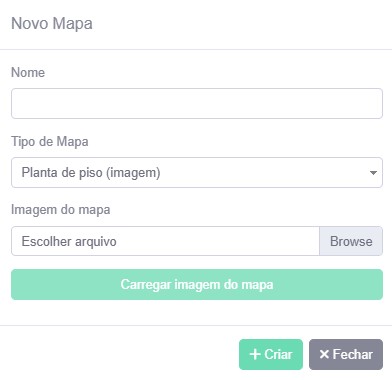
Agora você será levado para a página de configurações e edição da planta baixa.
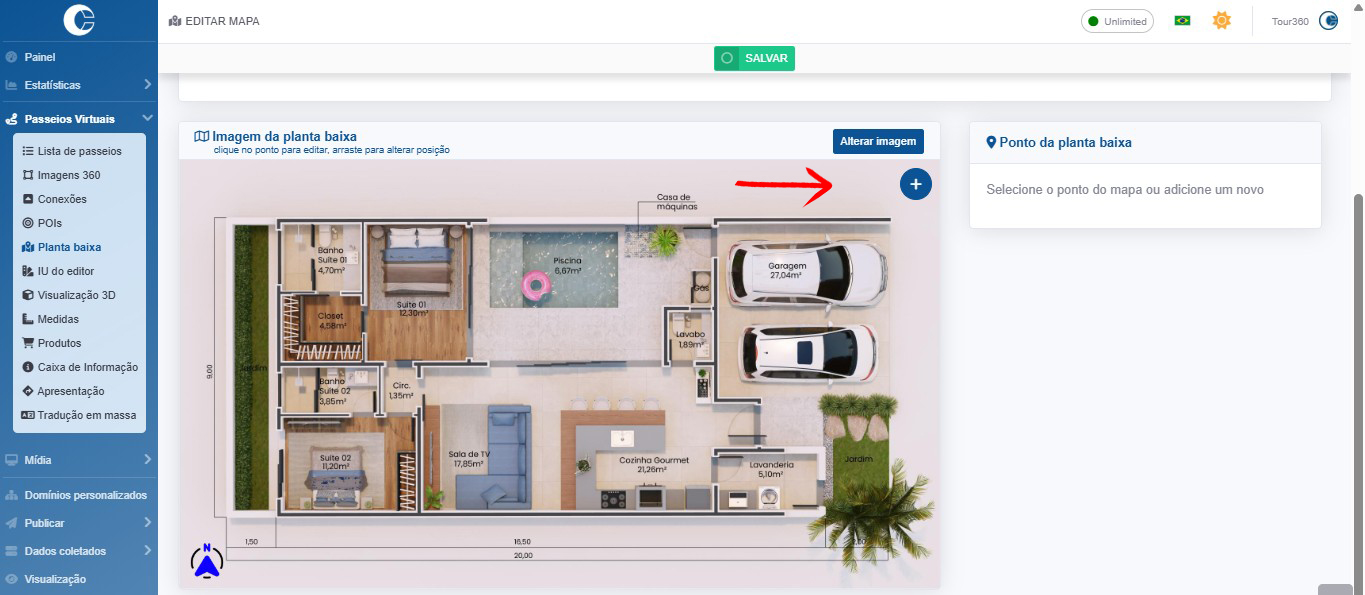
A função mais importante é adicionar pontos na planta baixa, que são pontos de navegação que direcionam para cômodos específicos.
Você pode adicionar um ponto de planta baixa clicando no ícone ” + “.
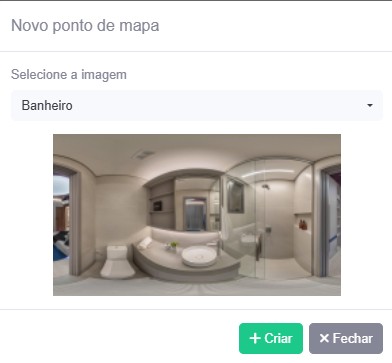
Um novo pop-up aparecerá com a lista de cômodos no tour. Selecione o cômodo a ser adicionado à planta baixa e clique no botão criar .
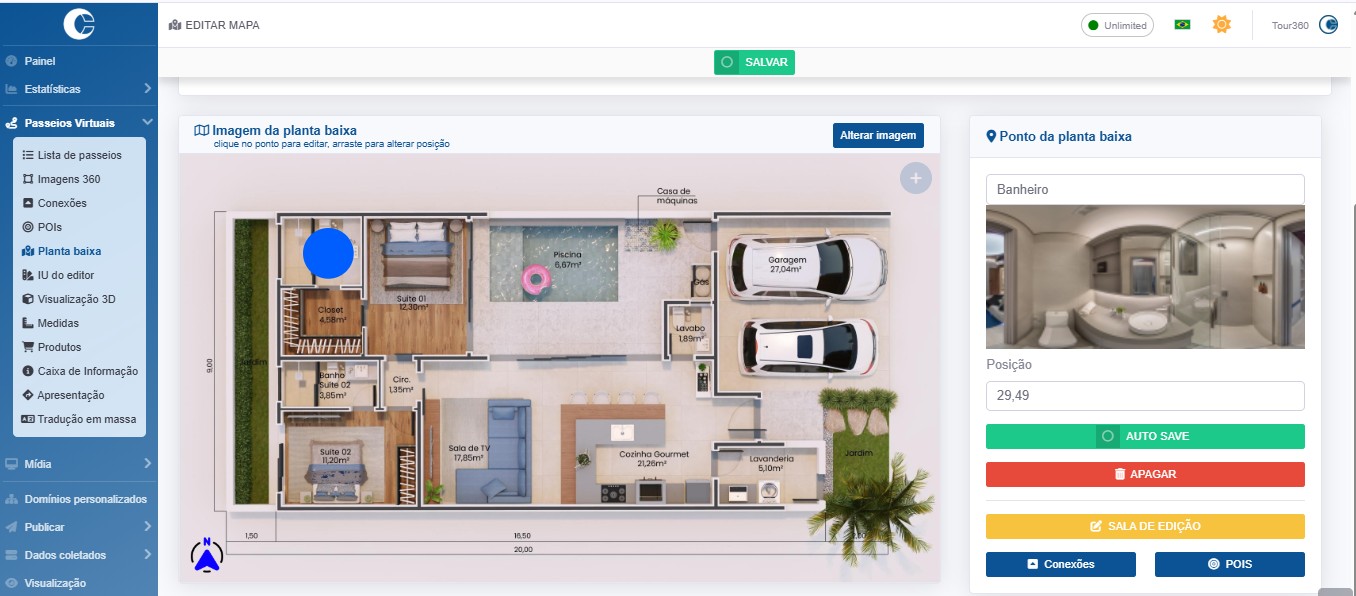
Após selecionar um cômodo, clique em um local na imagem do mapa e um ponto de navegação aparecerá na planta baixa.
Você pode clicar no ponto para removê-lo ou arrastá-lo para alterar sua posição na planta baixa.
Além da opção padrão de alterar o nome da planta baixa, o editor permite que você:
•Defina a direção norte junto com as opções de configuração de exibição para a rosa dos ventos na planta baixa.
•Adicione um link de informações que exiba um botão de informações na planta baixa que chame um link especificado.
•Determine as dimensões da miniatura da planta baixa em pixels para desktop e celular.
•Selecione o cômodo padrão para a planta baixa. Observe que selecionar Nenhum significa que nenhum cômodo será exibido automaticamente ao alterar para esta planta baixa.
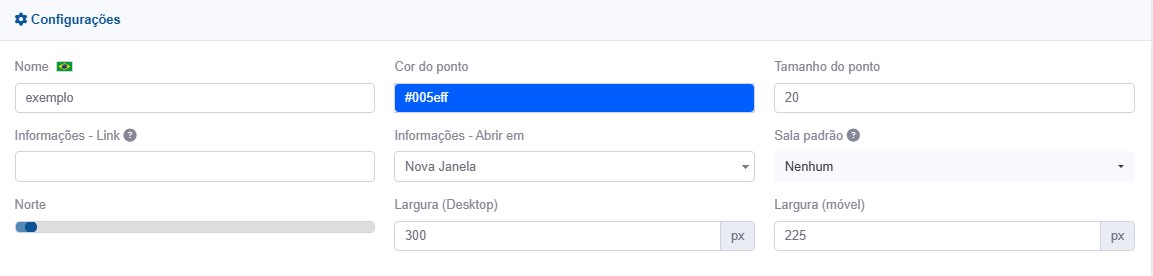
Clique em Salvar no topo da página.
Você pode ajustar a posição norte de um único cômodo e visualizar uma prévia na imagem do piso.
Selecione Passeios virtuais -> Salas no menu lateral e clique no botão Editar na sala desejada.
Vá para a aba Visualizar / Norte .
Agora você pode girar a vista e clicar no botão ” Definir ” para definir o norte da sala e verificar na pré-visualização se a direção está correta.
Caso contrário, você pode mover o controle deslizante sobre a imagem da planta baixa para ver em tempo real como o valor é aplicado.
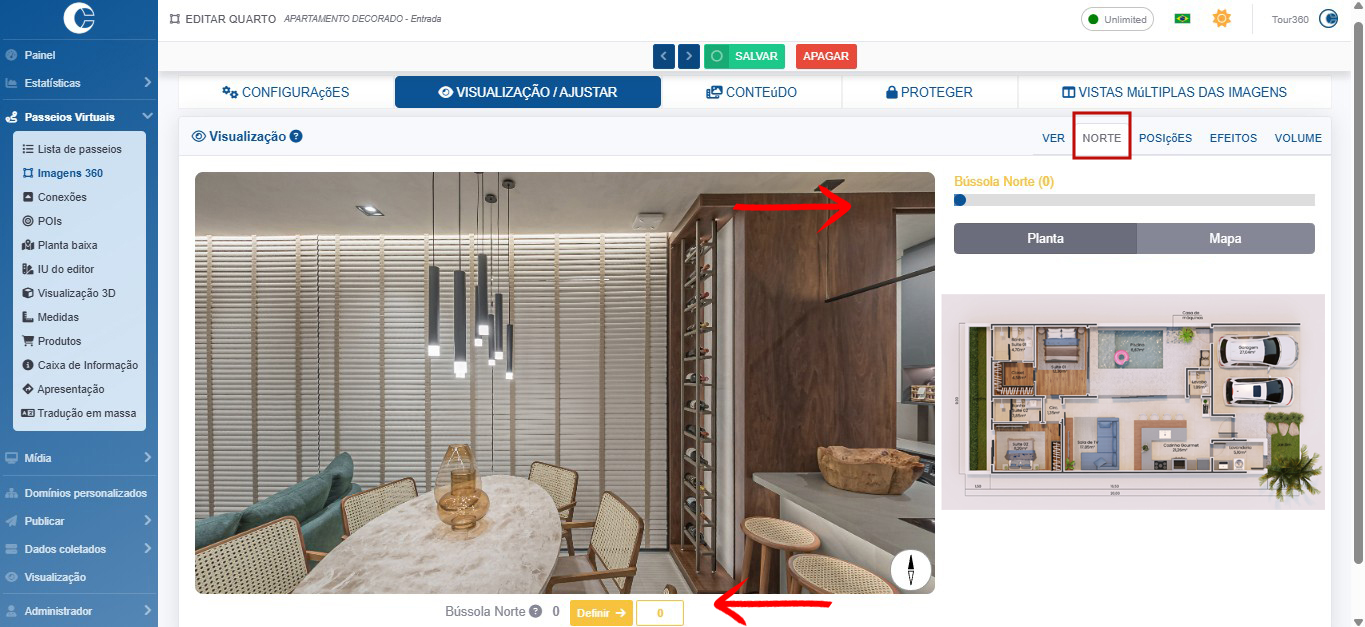
Você também pode definir o norte em todos os cômodos acessando a aba ” em massa ” e clicando no botão ” aplicar norte a todos os cômodos “.
Clique em Salvar no topo da página.
Você pode ajustar as configurações da planta baixa dentro da interface do editor , como posição e estilo.
Selecione “Visitas Virtuais” -> “Interface do Editor” no menu lateral.
Clique na caixa “Planta Baixa” .
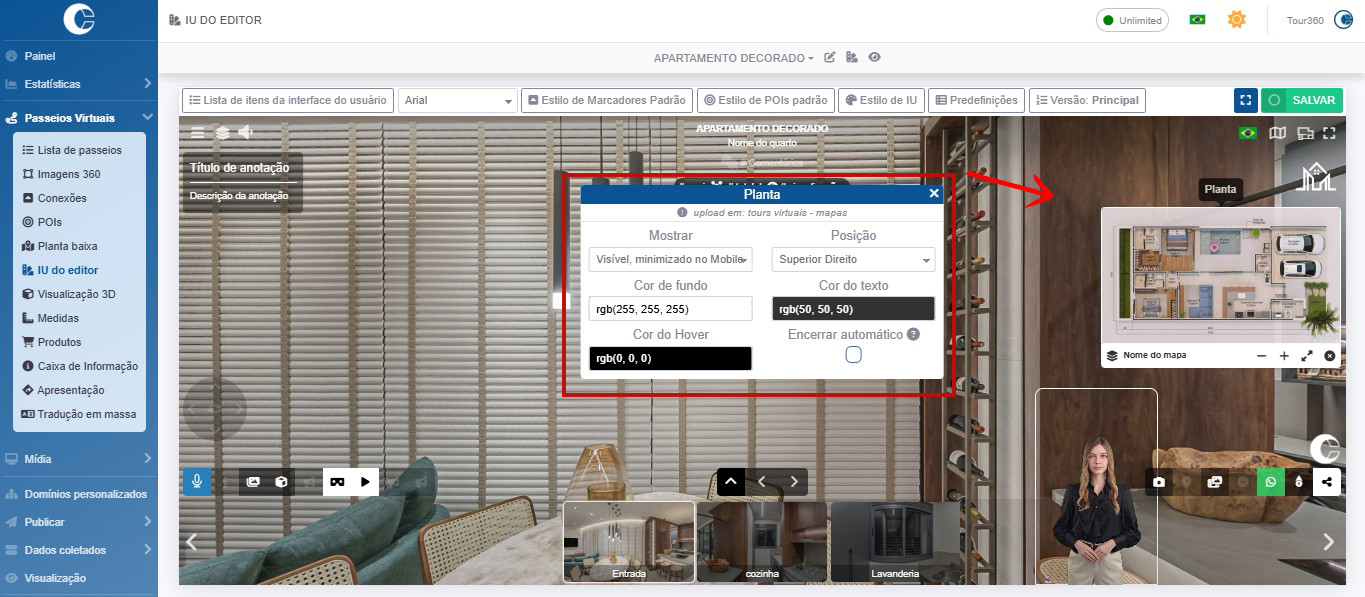
Clique em Salvar no canto superior direito da página.