Selecione Passeios virtuais -> Salas no menu lateral.Clique no ícone ” + ” no canto superior direito.
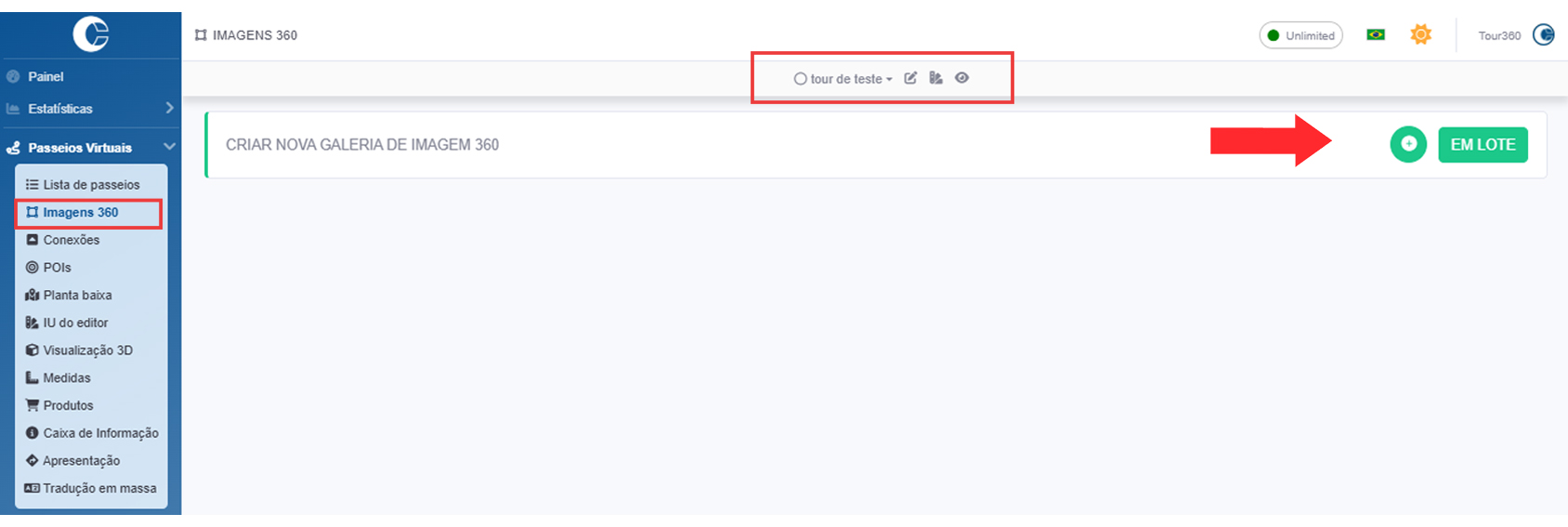
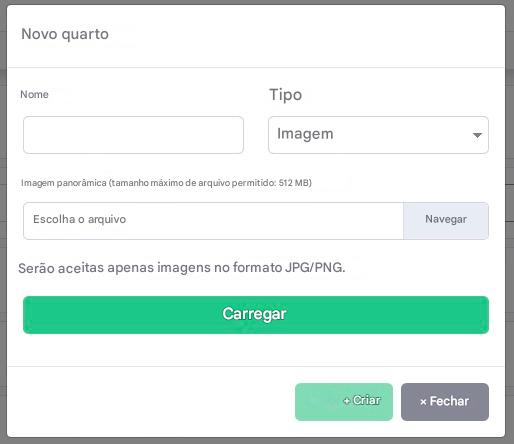
Um novo pop-up aparecerá com as informações que você precisa preencher para criar a nova sala:
•No campo Nome , insira o nome que representa seu cômodo (por exemplo, Cozinha)
•Você pode selecionar 5 tipos de sala, que representam o conteúdo dela:
1. Imagem , a imagem de um panorama em formato jpg ou png (para um panorama 360 use uma imagem com resolução de 2:1)
2. Panorama AI , com esta ferramenta você pode descrever que tipo de ambiente deseja e a IA irá gerá-lo para você
3. Vídeo 360 , um vídeo de 360 graus em formato mp4 ou webm com resolução 2:1
4. Transmissão de vídeo (HLS) , um link para o seu vídeo de transmissão ao vivo
5. Lottie , um arquivo de animação Lottie em formato Json
Vamos continuar com o padrão, a imagem.
•Imagem panorâmica, clique em Procurar e selecione a imagem panorâmica do seu disco.
Clique em Upload para iniciar o upload.
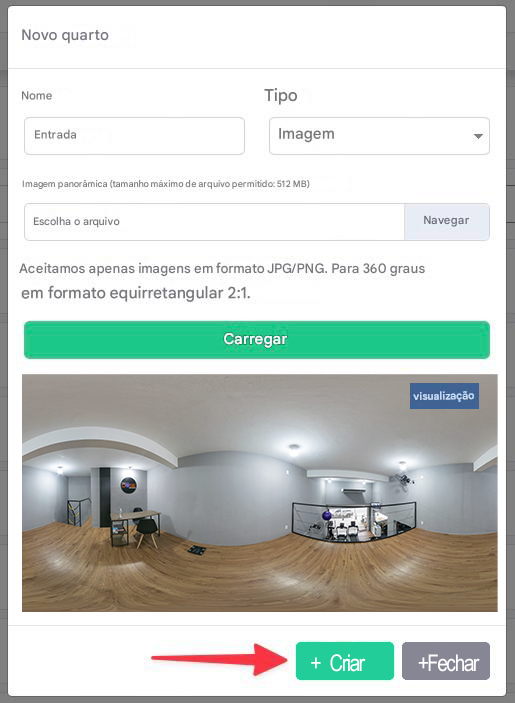
Quando o upload termina, uma prévia da sala é exibida.Para confirmar e criar a sala, clique no botão ‘ + Criar’ .
Depois de criado, você será redirecionado para a página de configurações, onde poderá alterar os parâmetros de exibição.
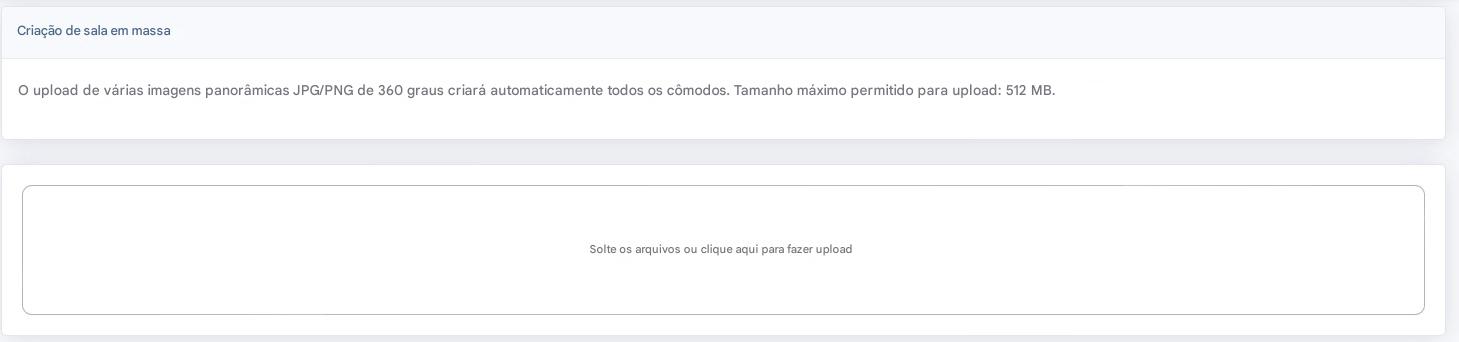
Para acelerar o processo, você pode usar o recurso de criação de salas em massa BULK .
Neste modo, você só pode carregar arquivos .jpg/.png arrastando-os e soltando-os da pasta do seu computador.
O sistema gera automaticamente todas as salas com o nome dos arquivos.
Ainda não é um tour virtual totalmente funcional, você precisa de conexões entre as salas.
Veja o tutorial Como conectar salas (marcadores) em um tour?