Ao visualizar um tour virtual, o usuário deve sentir como se estivesse realmente fazendo o tour. Para isso, após criar todos os ambientes, é necessário preparar uma navegação adequada entre eles.
Os marcadores são usados para navegar pelo tour virtual: são pontos clicáveis que permitem ao usuário ir para o próximo local.
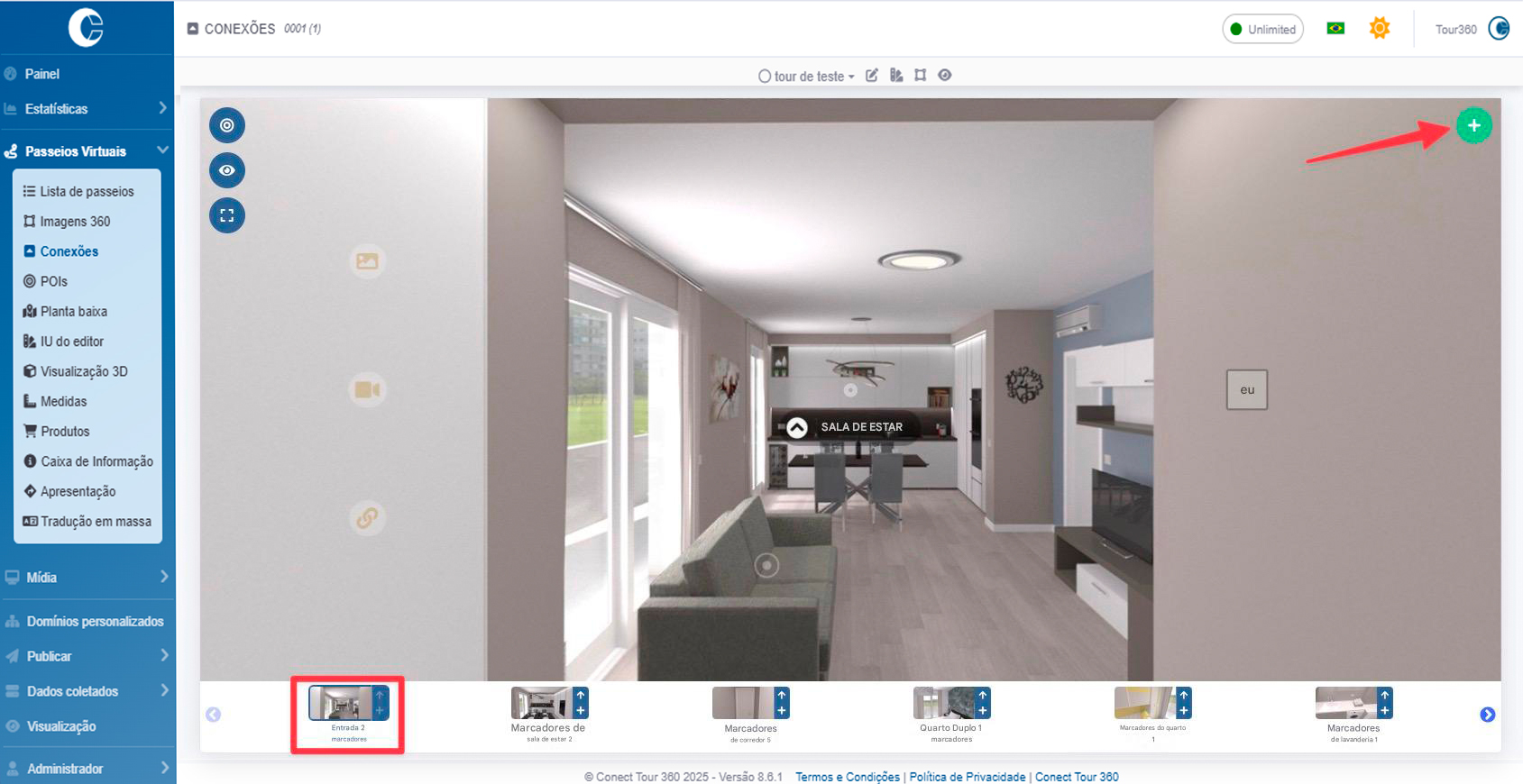
Selecione Passeios virtuais -> Marcadores no menu lateral.
Selecione a sala à qual deseja adicionar o marcador e clique no botão ” + ” no canto superior direito.
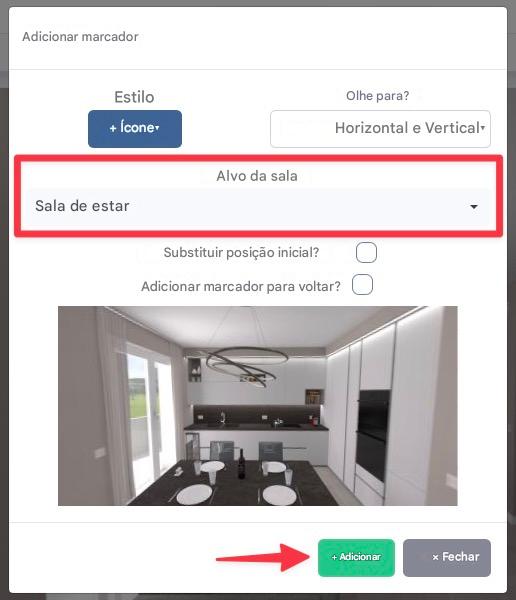
Na janela Adicionar Marcador, você pode adicionar um marcador de navegação. Você tem a opção de escolher:
- Estilo de marcador , ícone ou área de seleção
- Olhar para , move a visualização na direção do marcador clicado
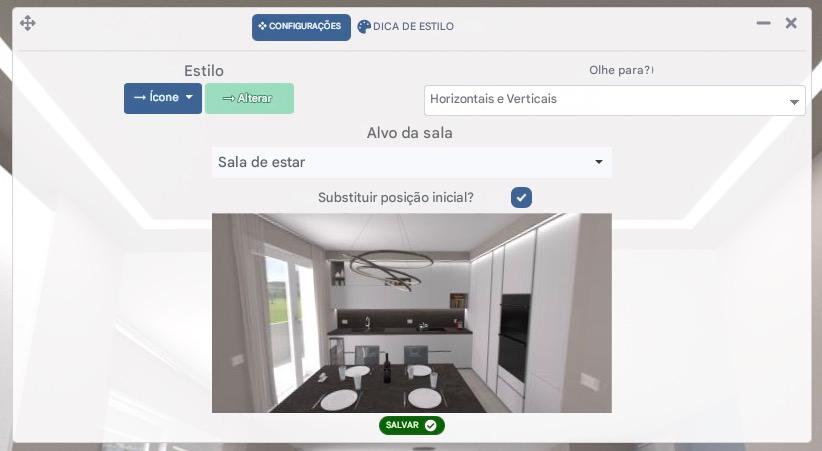
- Sala Alvo , você precisa selecionar a sala para a qual o marcador deve levar quando clicado
- Substituir posição inicial , você pode definir a posição da sala de destino que é definida quando você clica neste marcador
- Adicionar marcador para voltar , adiciona automaticamente um marcador na sala alvo para voltar
Para adicionar o marcador, clique no botão ” + Adicionar “.
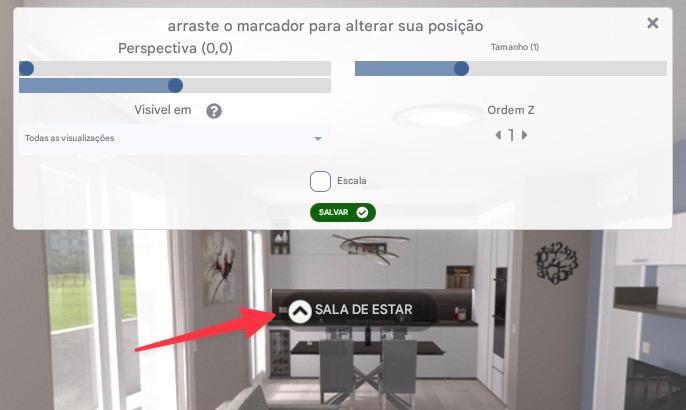
Se você escolheu “Ícone” como estilo, também pode arrastar o marcador para alterar sua posição e definir Perspectiva, Tamanho, visibilidade, Ordem Z e Escala.
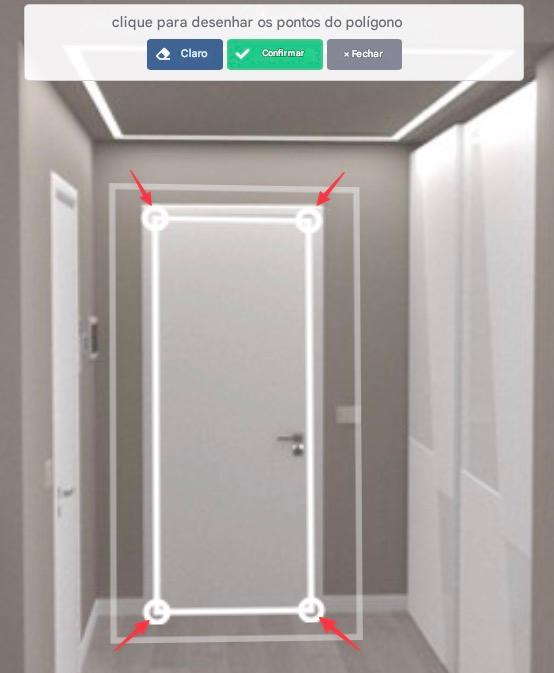
Se você escolheu “Área de seleção” como estilo, primeiro defina a área na qual você desenhará o elemento de navegação.
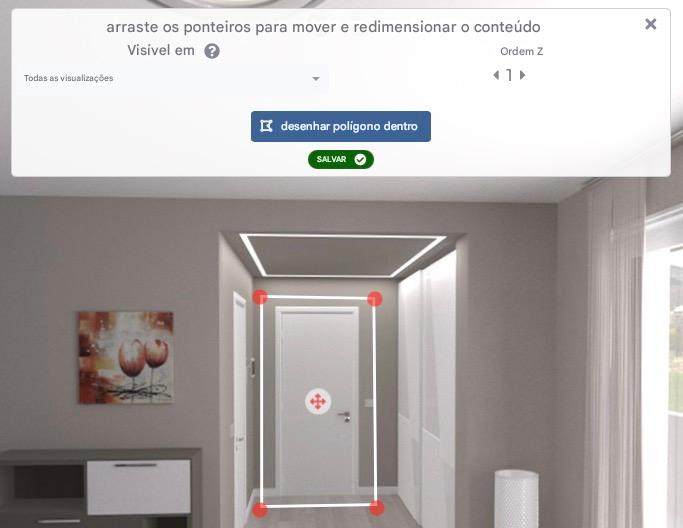
Depois, desenhe qualquer forma que desejar.
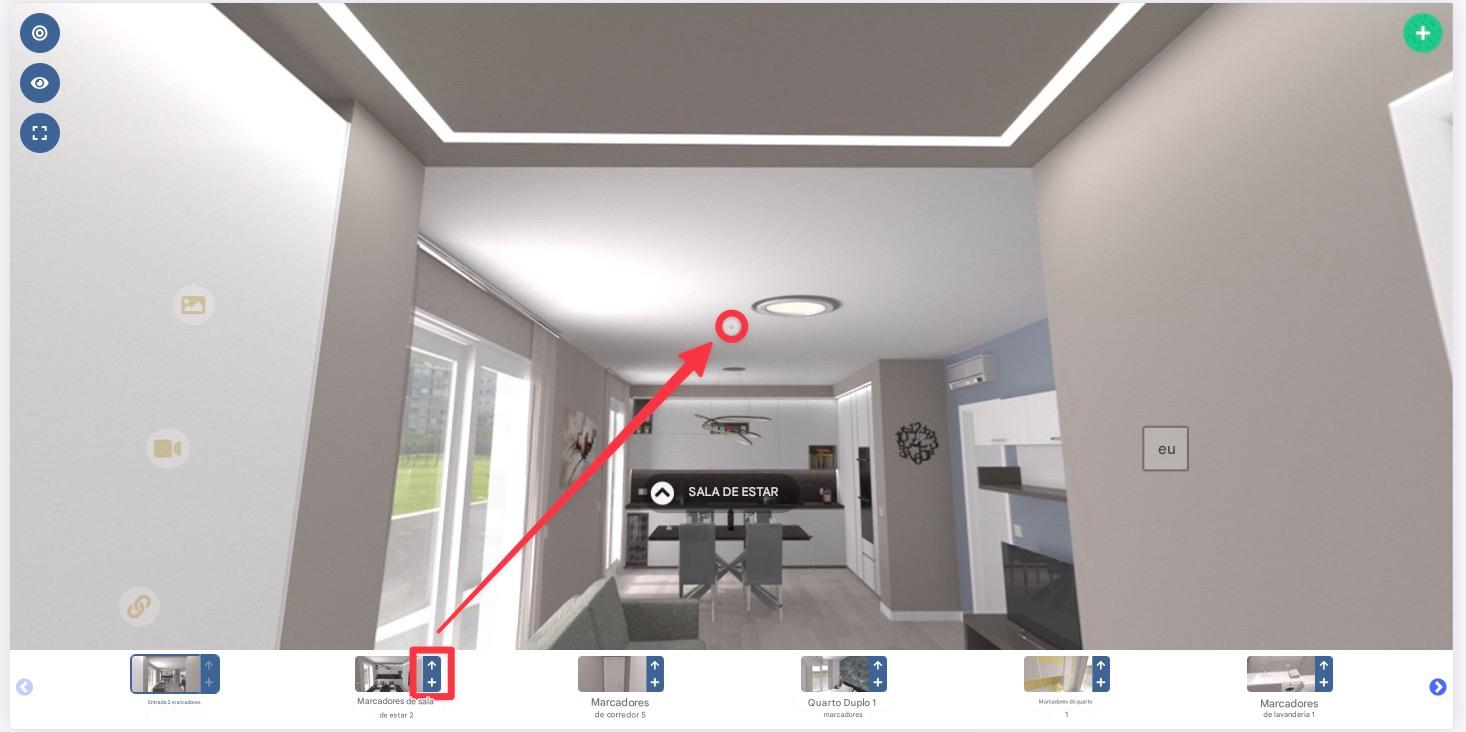
Para acelerar o processo, você também pode usar os atalhos nas miniaturas das salas para adicionar marcadores:
•ícone de seta para cima , adicione rapidamente o marcador no ponteiro central
•+ ícone , abre o modal adicionar marcador com a sala alvo já selecionada
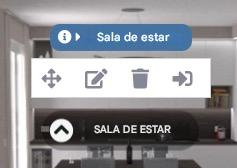
Depois de adicionar seu Marcador, você pode editar facilmente suas propriedades clicando nele. Um pequeno menu será aberto acima dele, permitindo que você:
•mover
•editar o estilo
•excluir
•ir para a sala de destino
Clicar no ícone
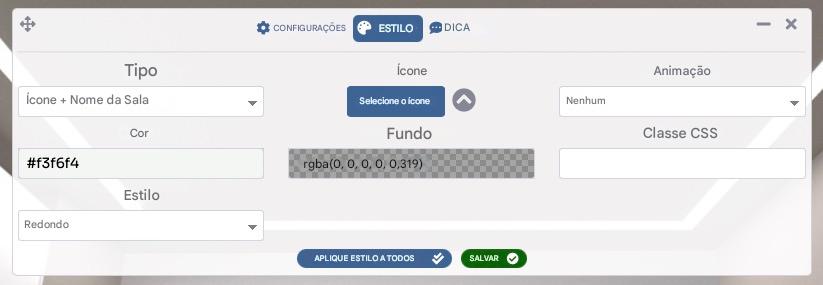
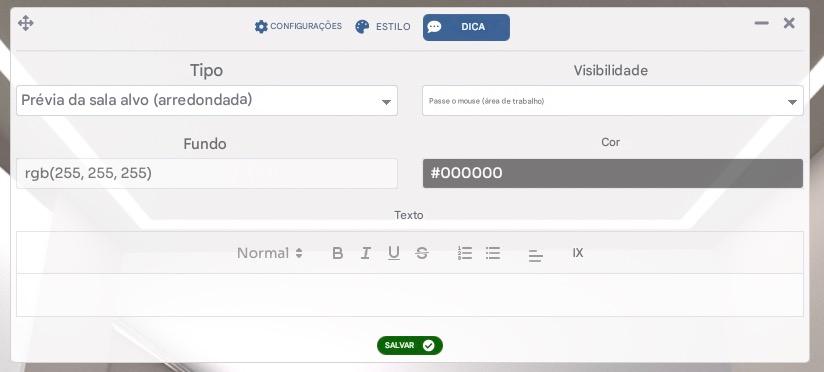
de edição abrirá um pop-up com 3 abas:
•configurações , para mudar para outro tipo de marcador e alterar o alvo da sala.
•estilo , para estilizar o ícone do marcador.
•dica de ferramenta , para adicionar um texto de dica de ferramenta / imagem de sala que aparece acima do marcador ao passar o mouse sobre ele.
Clique em Salvar .
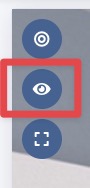
Depois de adicionar marcadores a todos os cômodos, você pode testar a navegação no seu tour virtual clicando no ícone de olho (visualização) no canto superior esquerdo.
Agora você pode inserir conteúdos em seu passeio com POIs.
Veja o tutorial Como adicionar conteúdos (POIs) em uma sala?